数据分析(二)Excel
一、数据录入
录入方式
手动输入
Tab横向移动单元格,Enter纵向移动单元格。
Enter + Tab移动到下一行第一列,Shift + Tab/Enter回到上一单元格。网络获取
只能爬取简单结构化数据:本身为表格形式。
数据→自网站→输入网址→选中区域→加载(全部刷新/连接属性下可选实时刷新)。
单元格格式
1. 原有格式操作
- 清除格式:选中单元格→开始→编辑→清除→清除格式。
- 跨列居中:代替合并居中,保持原单元格,尽量避免合并居中。
- 自动换行:完整显示内容。
- 调整列宽:开始→格式→自动调整列宽,或者鼠标移动到列首右边线成十字左右箭头双击鼠标左键。
- 复制粘贴后显示内容不一样→调整格式,输入分数:0+Space+1/2。
- 单元格实际内容为上方编辑栏内容,可自定义格式,加单位格式后仍可计算。
2. 自定义格式
占位符
- #,0:数字占位符。
- @:文本占位符。
自定义方法
- 数字格式
示例:0.00显示小数点后两位。
示例:[红色][>=20]0;[蓝色][<20]0;0
[红色]为颜色代码,<=>为条件运算符(可做数据筛选)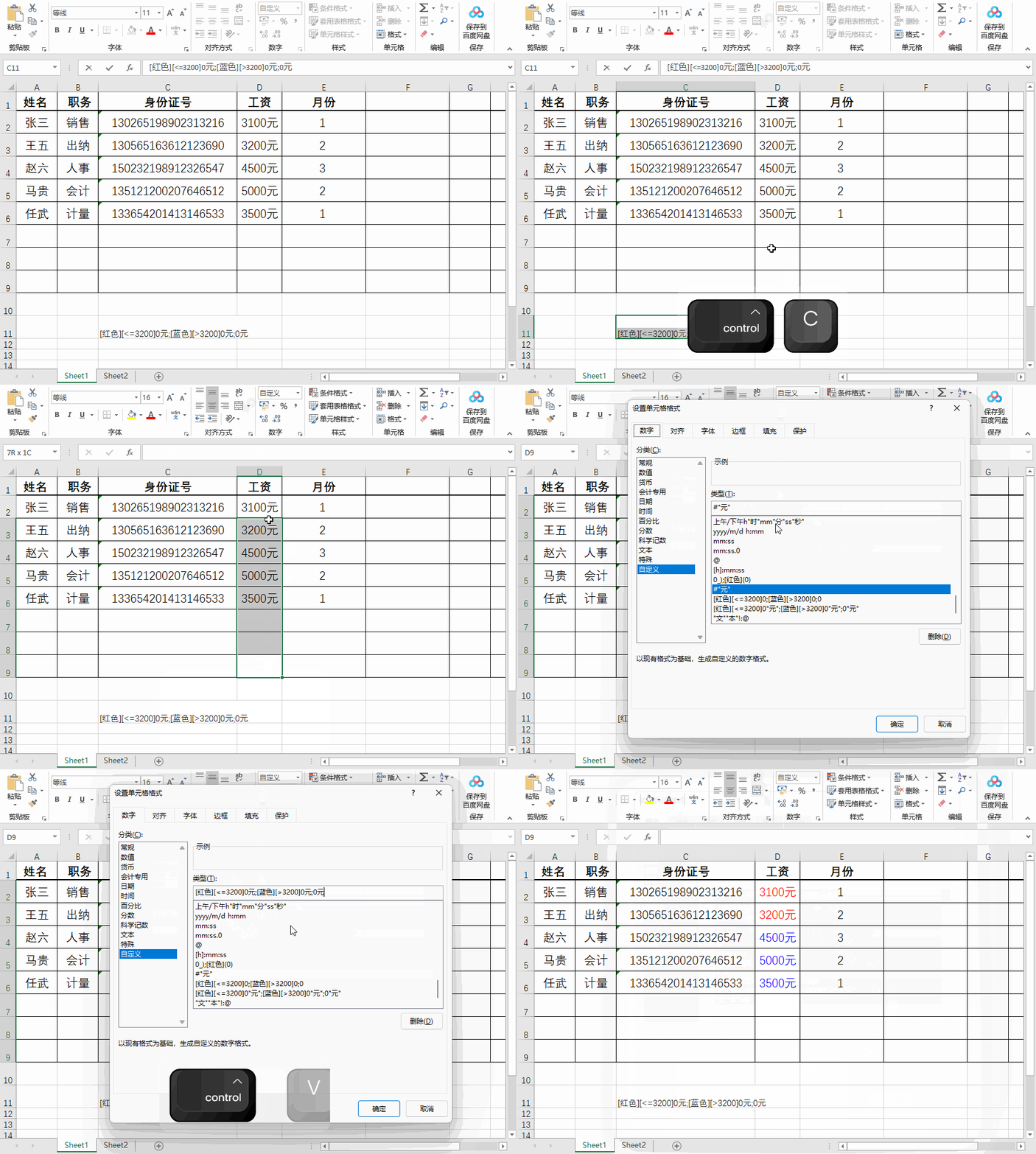
示例:”正”0;”负”0;”零”0;@ 或者 ↑0;下0;空;@
数字格式4个区域,0;0;0;@ 依次为 正数;负数;零;文本
- 文本格式
- 示例:@”元”,单元格文本内容后附加显示元
@为文本占位符
- 示例:@”元”,单元格文本内容后附加显示元
- 时间格式
- 示例:m 只显示月
y-m-d 改变ymd顺序和数量改变时间显示方式
- 示例:m 只显示月
3. 默认格式
- 文本默认左对齐,数字默认右对齐,状态值默认居中(true/false)。
- 日期格式:2022-01-01或者2022/01/01(但别用日期格式存储日期)。
二、数据处理
数据验证
- 规范数据输入内容
- 示例:选中单元格→数据→数据工具→数据验证→验证条件→序列(序列内容)
可实现填写数据时出现下拉列表。
- 示例:选中单元格→数据→数据工具→数据验证→验证条件→序列(序列内容)
- 数据验证后可圈选不合格数据。
条件格式
- 开始→样式→条件格式
突出显示符合条件的单元格。
查找/定位
- 开始→查找和选择→转到/定位条件
- 查找只能确定具体单元格,定位可寻找符合条件的所有单元格再进行操作。
- 可以先选中区域再进行查找(Ctrl+F),不影响其他区域。
- 打开查找选项,有更详细的查找功能,可查到全部并替换全部。
- 查找/替换可结合通配符使用。
排序/筛选
1. 排序
- 数字排序:点选需要排序列的任一单元格,点击排序可实现快速排序。
- 文本排序:默认首字母排序,可选笔划和自定义排序。
2. 筛选
- 文本筛选:可连续筛选,第二次筛选将“添加到筛选器”框选。
- 数字筛选:可点击筛选,也可以使用RANK()函数。
拆分
位置:数据→数据工具→分列
- 选中区域分列,单元格内容为中文时可先转文本再分列,功能在分列向导下。
- 利用函数拆分
- 示例:将数据”1234人”文本和数字拆分,只要数字,数据单元格为E2
=LEFT(E2,LEN(E2)*2-LENB(E2))
函数中嵌套LEN()和LENB()函数,LEN统计为5,LENB为6(文本占两个字符)
- 示例:将数据”1234人”文本和数字拆分,只要数字,数据单元格为E2
公式/函数
位置:开始→公式(所有公式和函数)
1. 公式
- 求和
- 示例:=A1+K1 第一行求和
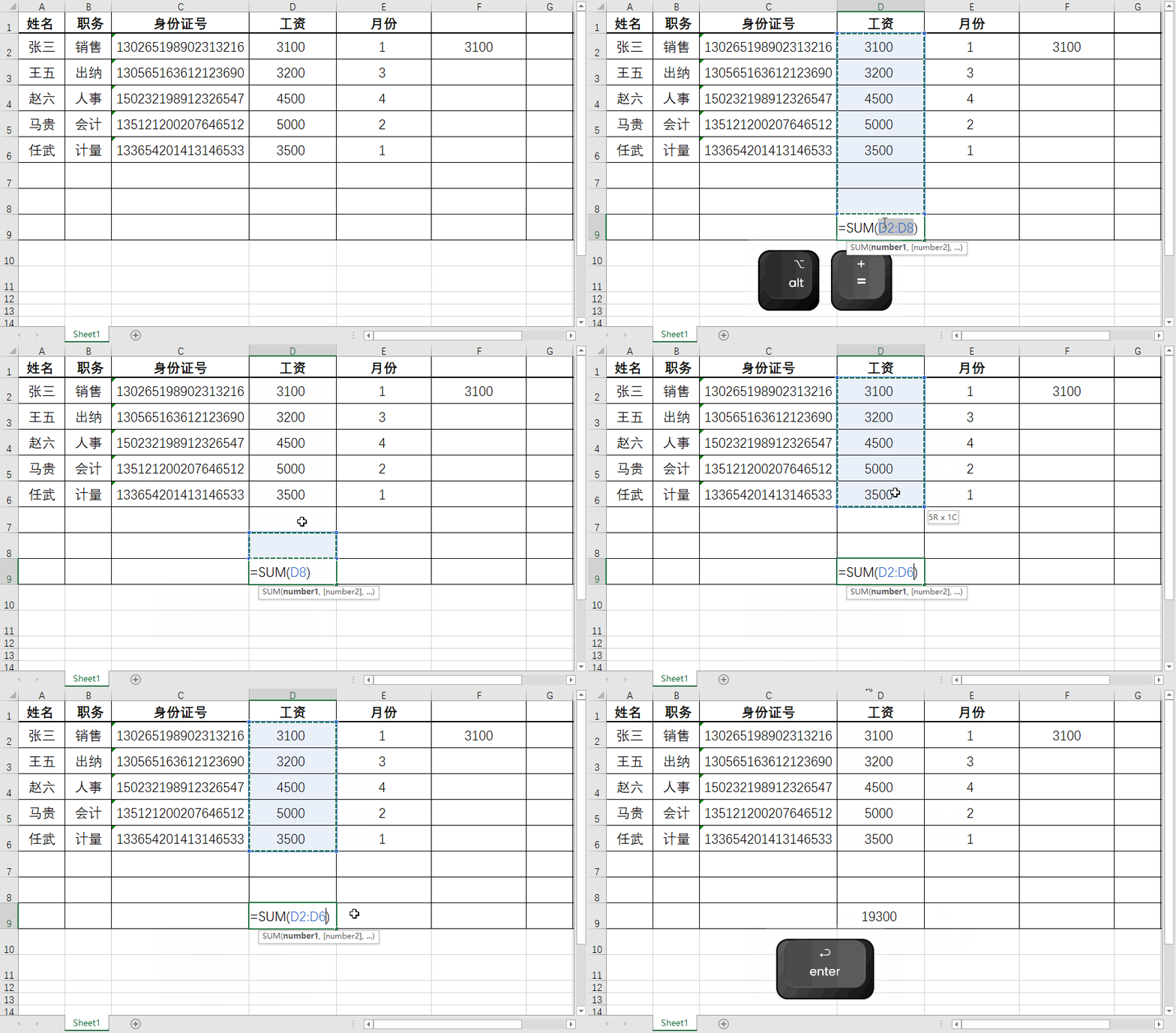
快捷键:拉选区域→Alt+=→快速求和
- 示例:=A1+K1 第一行求和
- 求积
- 示例:=A1*2
- 合并单元格
- 示例:=A2 & B$1 & B2
合并多个单元格的内容,B$1为B列的列名
- 示例:=A2 & B$1 & B2
2. 函数
- 输入函数名→Ctrl+A 调出详细函数参数。
- 点击单元格→编辑栏显示行列→A1/B2→行列前加$可固定行/列 相对引用/绝对引用。
- 示例:=$A1*B$2 固定第A列,第2行 练习方法:九九乘法表
统计函数
- COUNT:计算区域中包含数字的单元格的个数。
COUNTA:计算区域中包含非空单元格的个数。
COUNTBLANK:计算区域中空单元格的数目。
COUNTIFS:多条件判断。
COUNTIF:计算区域中符合条件单元格的数目。- 示例:=COUNTIF(A1:A15,”张*”) 统计区域中姓张人数
统计文本内容时,用到通配符*,?,~,三个分别为任意多个字符,任意一个字符,转义字符
- 示例:=COUNTIF(A1:A15,”张*”) 统计区域中姓张人数
求和函数
- SUM:求和。
SUMIF:附加条件的求和,(Range,Criteria,Sum_range)参数分别为判断区域,判断条件,求和范围。
SUMPRODUCT:数组相乘求和。- 示例:=SUMPRODUCT(A2:A10,SUMIF(B2:B20),判断条件/列,C2:C20)
函数嵌套后结果行数与主函数函数相等,数组分别相乘求和
- 示例:=SUMPRODUCT(A2:A10,SUMIF(B2:B20),判断条件/列,C2:C20)
- AVERAGE:求平均数。
AVERAGEIF:附加条件的求平均值。 - SUBTOTAL:11个可选求值参数,原数据筛选后返回值实时更新。
其它函数
- IF:判断函数。
- 示例:IF:(A1>0,”大于0”,”小于0”) 可嵌套使用。
- MATCH:定位单元格。
- INDEX:返回指定单元格值。
图表可视化
1. 插入图表
- 点选表中任一单元格→插入数据透视表→将字段拖入视图(右下角)→在透视表插入所需图表。
- 插入切片器→选择字段:进一步筛选并更新图表,切片器全局有效。
三、打印
- 打印选中区域
文件→打印→设置→打印选中区域 - 打印完整页面
文件→打印→设置→缩放或者调整页边距实现打印完整页面 - 居中打印
文件→打印→设置→页面设置→页边距→居中方式→水平+垂直 - 分页打印标题
页面布局→页面设置→启动器(右下三角)→工作表→拉选顶端标题行
四、快捷键
实用快捷键
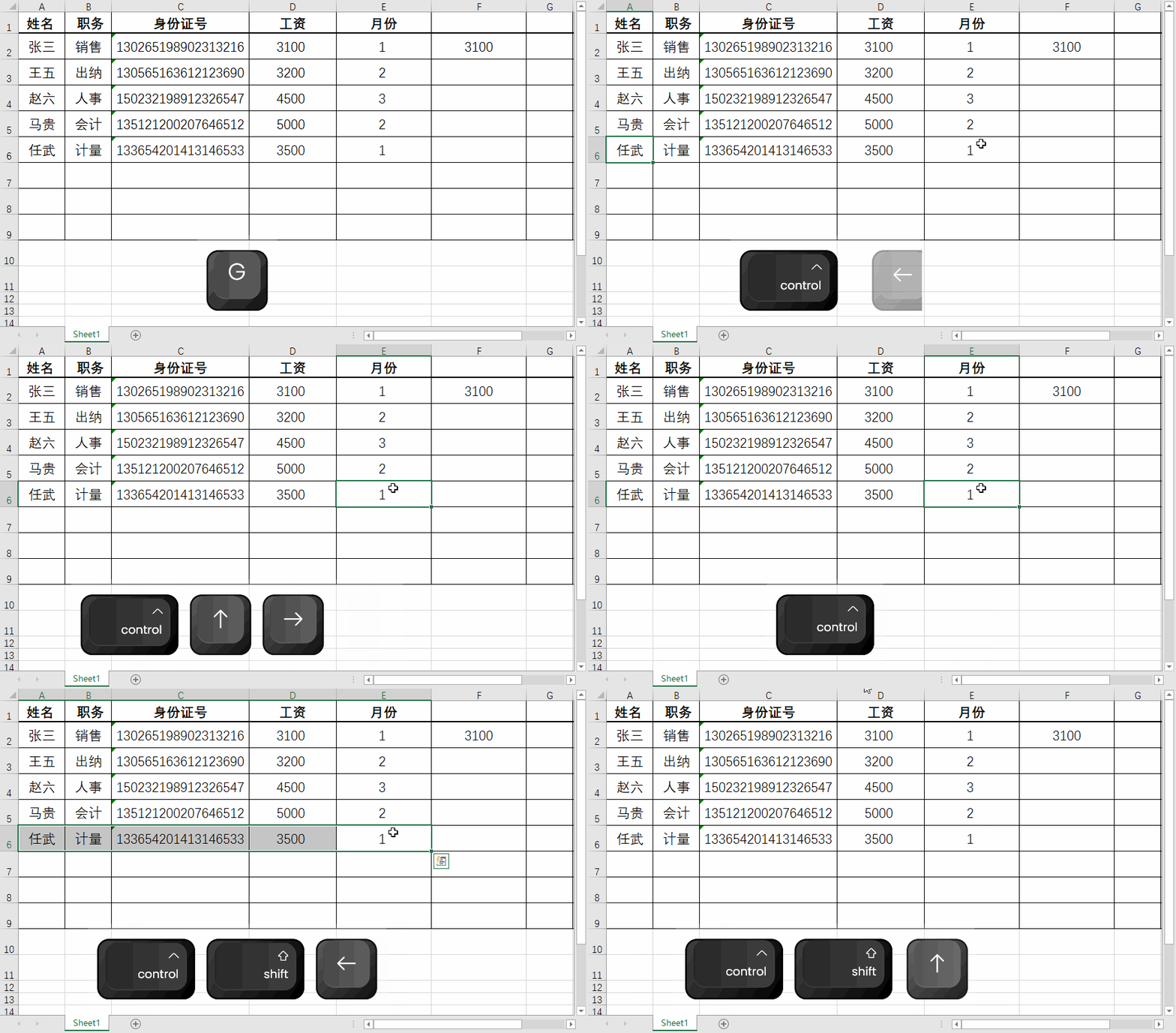
Ctrl + 方向键:快速定位/选择
- 选中第一个单元格,Shift+第二个单元格,快速选中对角区域。
shift选中首尾可实现连选。 - Ctrl+方向键,快速跳转到最*端。
- Ctrl+Shift+方向键,选中整行/列。
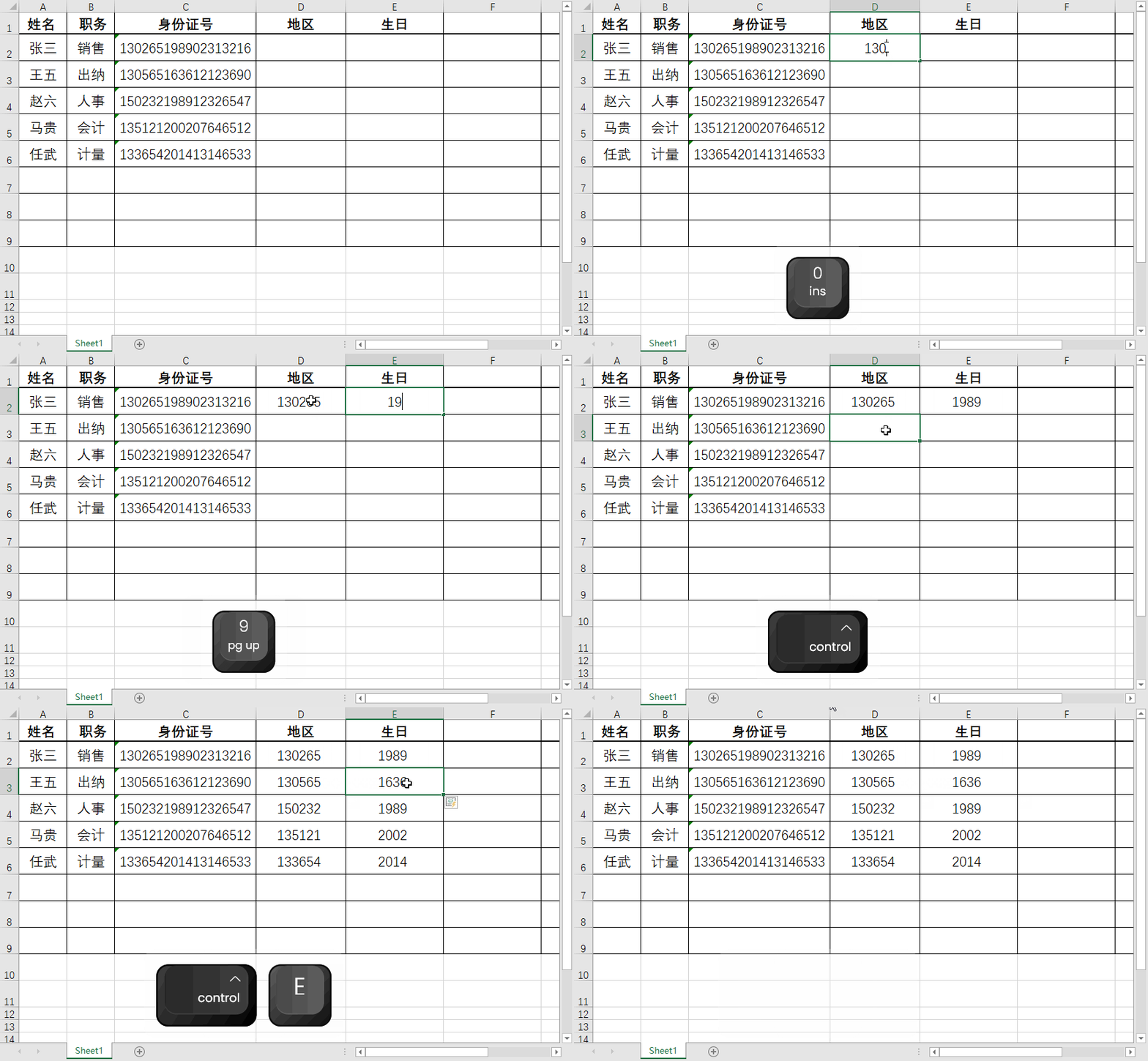
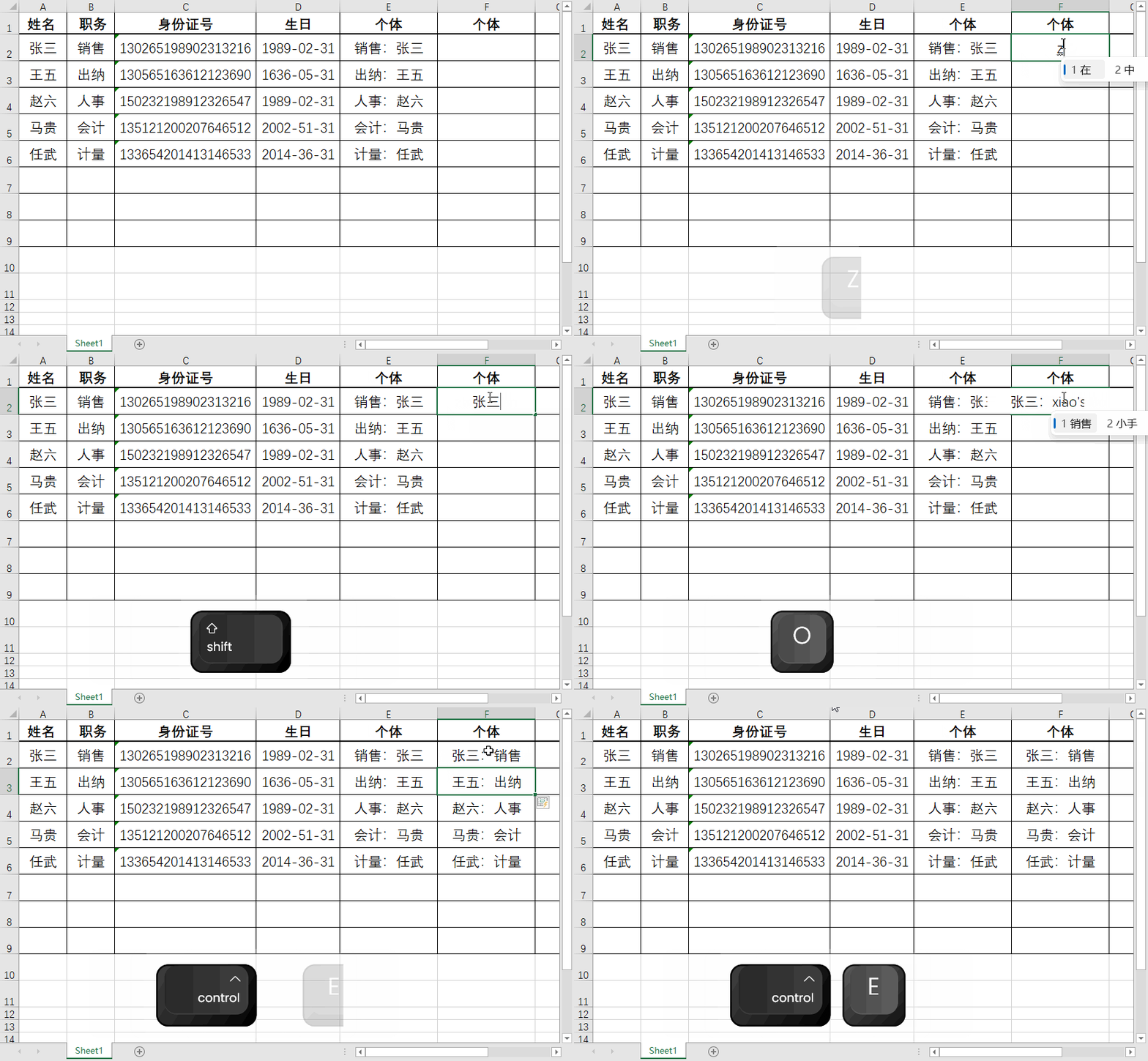
Ctrl + E:快速填充
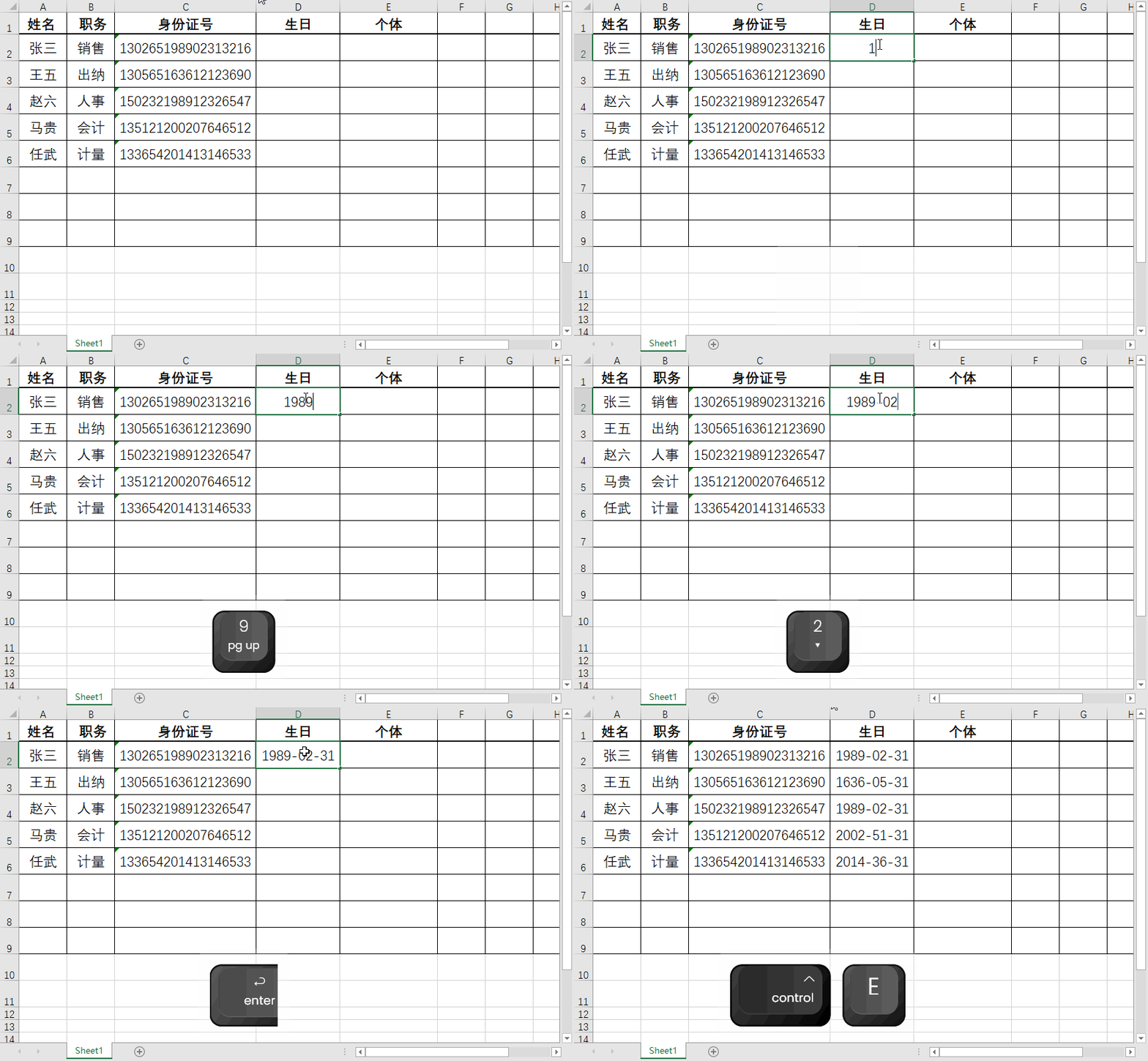
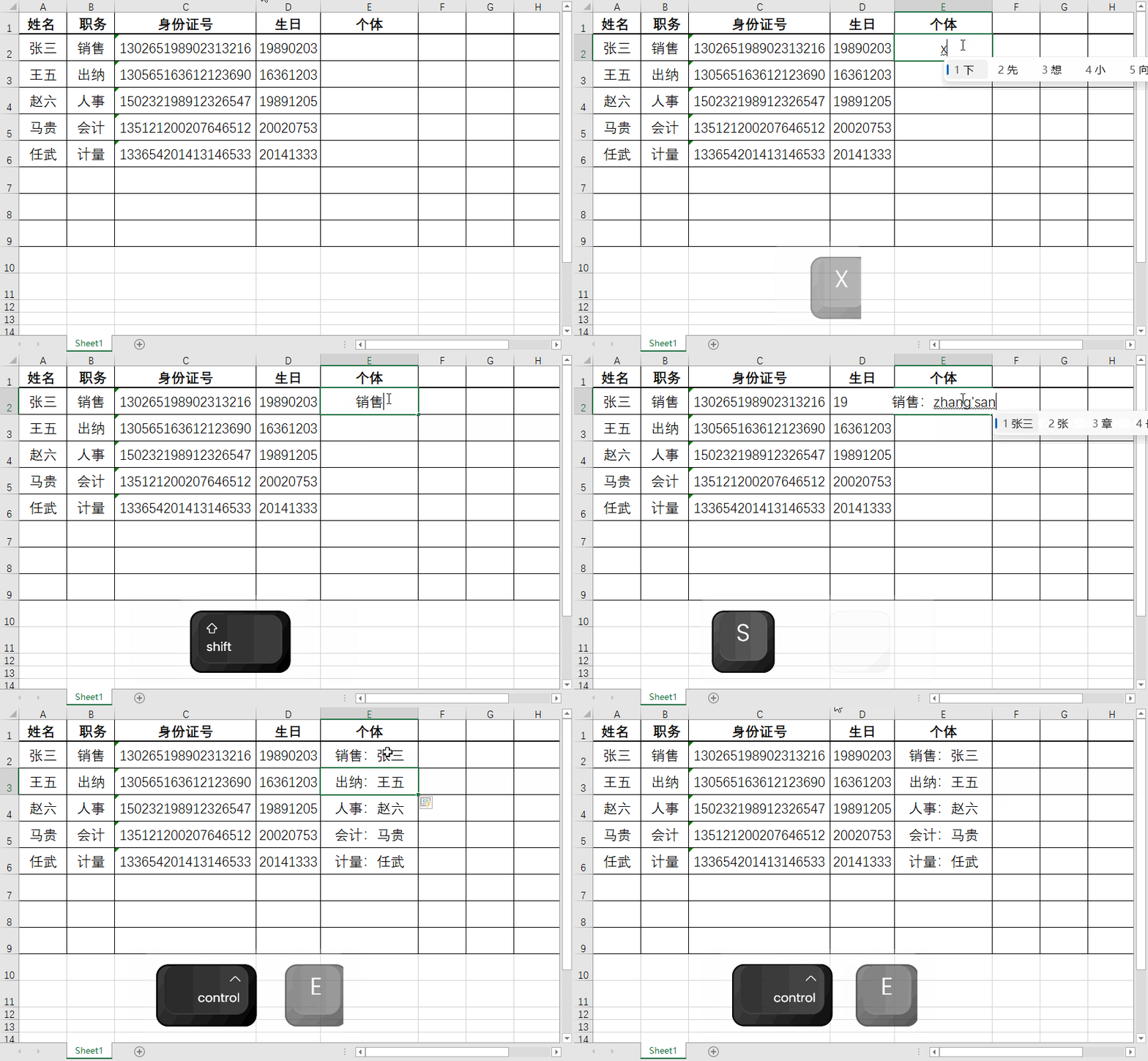
填写第一行后,Ctrl+E快速填充,可实现功能:提取,合并,拆分,重组。简单规律数据填写一个便可填充,稍复杂的可多手动填写几个数据。
鼠标移动到单元格右下角成十字下拉填充,也可实现快速填充,Ctrl + 下拉可实现序列填充,单独下拉可以继承公式。F4锁定行列,公式和函数中使用,可按三次 $,下拉填充函数出错时,考虑相对引用/绝对引用。
提取:
合并:
拆分:
重组:
Ctrl + G:定位
定位空行
实现对空行批量操作,删除,填充,求和等。
定位行、列内容差异单元格
Alt + =:快速求和
可先拉选区域→Alt+=→快速求和,也可先快速求和再选择区域。
Ctrl + q:快速分析
格式化、图标、汇总、表格、迷你图,具体功能可以参考弹出界面。
Ctrl + 1:设置单元格格式
Ctrl + Enter:原位填充
所有选中的单元格执行一样的操作。
Ctrl + ~:显示表中的公式
按一次显示表中所有公式,再按一次恢复(可定位)。
Ctrl + F/H:查找/替换
Ctrl + Shift + L:筛选
按一次进入筛选界面,再按一次退出。
Ctrl + PgUp/PgDn
切换工作表。
Ctrl + ; 和 Ctrl + Shift + ;
显示日期和时间。
Ctrl + p:打印
通用打印快捷键。