Docker简介
个人使用和配置Docer的一些经验总结
Docker功能
- Docker可以理解为一个高效,轻量,可移植性强的VM(Virtual Machine)。
- 可实现应用集(应用程序,运行环境,配置等)的打包,分发,部署。
Docker架构
| 组成部分 | 说明 |
|---|---|
| Docker镜像(Images) | 用于创建Docker容器的模板 |
| Docker容器(Container) | 独立运行的一个或一组应用,是镜像运行的实体 |
| Docker客户端(Client) | 通过命令行或其他工具与Docker运行本体进行通信 |
| Docker主机(Host) | 执行Docker的本体 |
| Docker Registry(仓库源) | 一个Registry包含多个仓库(Repository),每个仓库包含多个标签,一个标签对应一个镜像。通常,一个仓库包含同一个软件的不同版本,标签对应版本,可以通过<仓库>:<标签>来是定具体的镜像 |
| Docker Machine | 一个简化Docker安装的命令行工具 |
Docker安装
1. 添加apt源,提供docker下载地址
vim /etc/apt/sources.list	编辑apt源文件

#添加阿里源

#阿里云
deb http://mirrors.aliyun.com/kali kali-rolling main non-free contrib
deb-src http://mirrors.aliyun.com/kali kali-rolling main non-free contrib

#更新源和系统
apt-get update && apt-get upgrade
#清理更新缓存
apt-get clean
2. 安装docker
#命令安装,有可能找不到docker安装包就执行下面指令
apt-get install docker docker-compose
#或
apt-get install docker.io

#检验docker安装结果
#启动docker服务
service start docker
#显示版本
docker version
#列出镜像
docker images
#设置docker开机自启
systemctl enable docker

#优化docker配置文件,加速访问DockerHub,也可配置阿里云镜像加速(非必要,可检查)
vim /etc/docker/daemon.json
#添加{"registry-mirrors":["https://docker.1panelproxy.com"]}

#case1:笔记本关闭屏幕仍正常运行的配置
vim /etc/systemd/logind.conf
#找到 #HandleLidSwitch=suspend 一行,取消注释,将suspend改为ignore)
Docker使用
容器使用
docker run -itd -p 3000:3000 ubuntu /bin/bash 启动一个容器,以命令行模式进入
    -i          交互式操作
    -t          终端
    -d          后台运行
    -p			做端口映射,防止内网访问失败
    -v          指定映射文件夹(类网盘工具挂载目录): /root/back:/back
    ubuntu      镜像名称
    /bin/bash   指定shell类型

docker ps -a    查看所有容器

docker start <容器ID>       启动一个已停止的容器
docker restart <容器ID>     重启容器
docker stop <容器ID>        停止一个容器

docker exec -it <容器ID> /bin/bash  进入一个容器,不中断容器

docker export <容器ID> > 快照.tar                       导出容器到快照文件
cat docker/快照.tar | docker import - test/ubuntu:v1    从快照文件导入到ubuntu镜像
docker import http://example.com/exampleimages.tgz example/image11  通过URL或目录导入

docker rm -f <容器ID>       删除容器
镜像使用
docker images   列出已有镜像
    REPOSITORY:镜像的仓库源
    TAG:        镜像的标签
    IMAGE ID:   镜像ID
    CREATED:    镜像创建时间
    SIZE:       镜像大小

docker search <仓库源>      查找镜像

docker pull <仓库源>:<TAG>  下载镜像文件

docker rmi <镜像名>         删除镜像

docker save -o 镜像文件名.tar       保存离线镜像
docker load -input 镜像文件名.tar   导入离线镜像
宝塔面板
1. 1Panel安装和使用
安装
#需前置安装docker
curl -sSL https://resource.fit2cloud.com/1panel/package/quick_start.sh -o quick_start.sh && bash quick_start.sh
#配置安装目录、运行端口、用户名和密码等
使用
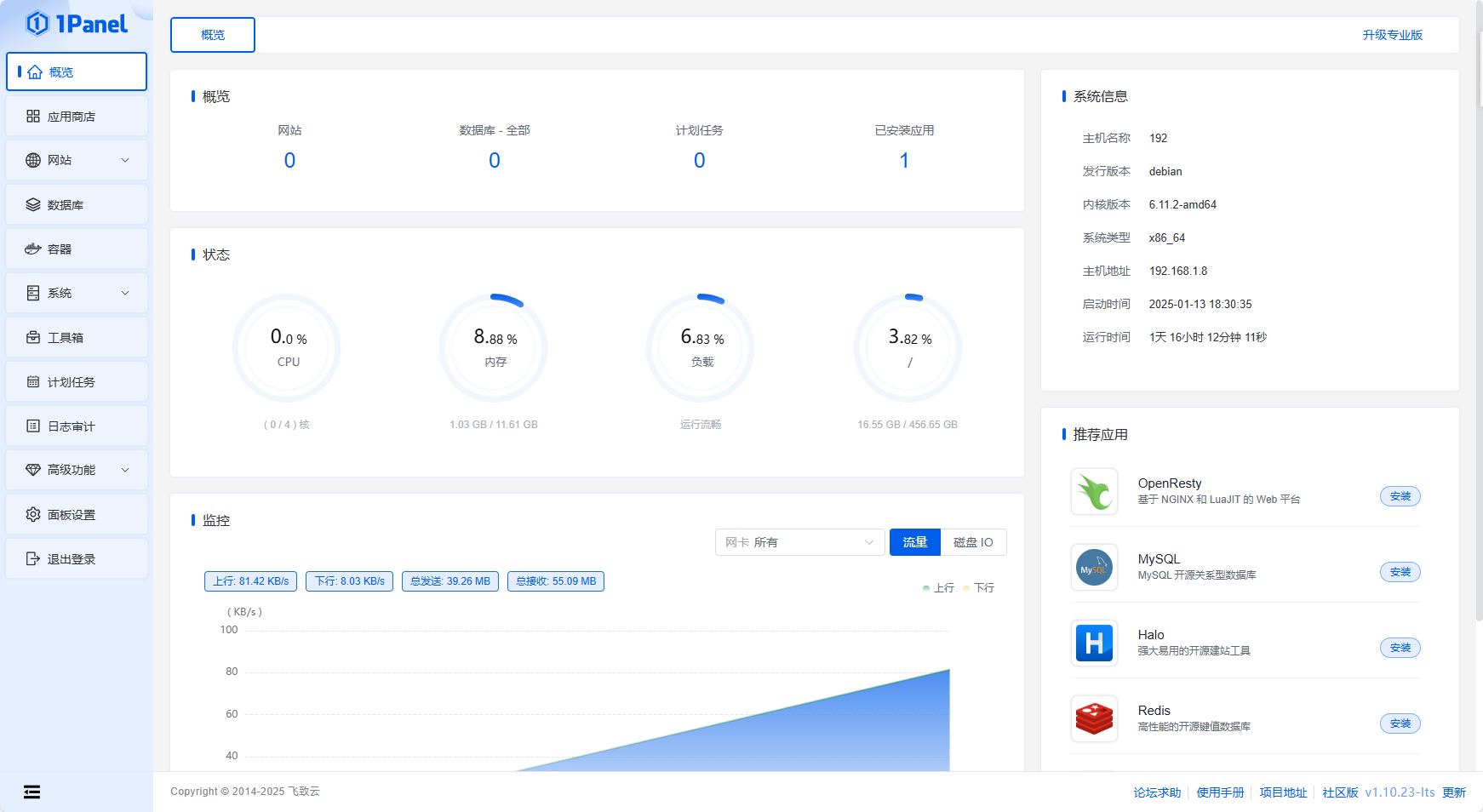
ssh连接主系统
#重置root密码
sudo passwd root
#编辑ssh配置文件
vim /etc/ssh/sshd_config
#将#PasswordAuthentication  no 一行去掉注释符,no改为yes
#将#PermitRootLogin prohibit-password 一行去掉注释符,prohibit-password改为yes
#重启ssh服务
systemctl ssh restart
#或
service ssh restart
图形化界面操作
系统-ssh管理,重启ssh服务并打开开机自启开关,关闭密钥认证(暂时不需要安全考量)
对docker的操作可在[容器]界面操作